将 Playwright 用作 Claude Code 技能:浏览器自动化指南
测试已经成为 AI 辅助开发的瓶颈。开发者写代码很快,但在真实浏览器环境中验证代码仍然需要时间。Claude Code 可以找出代码中的问题,却还需要一种与实际浏览器交互的方式,才能确认修复是否有效。
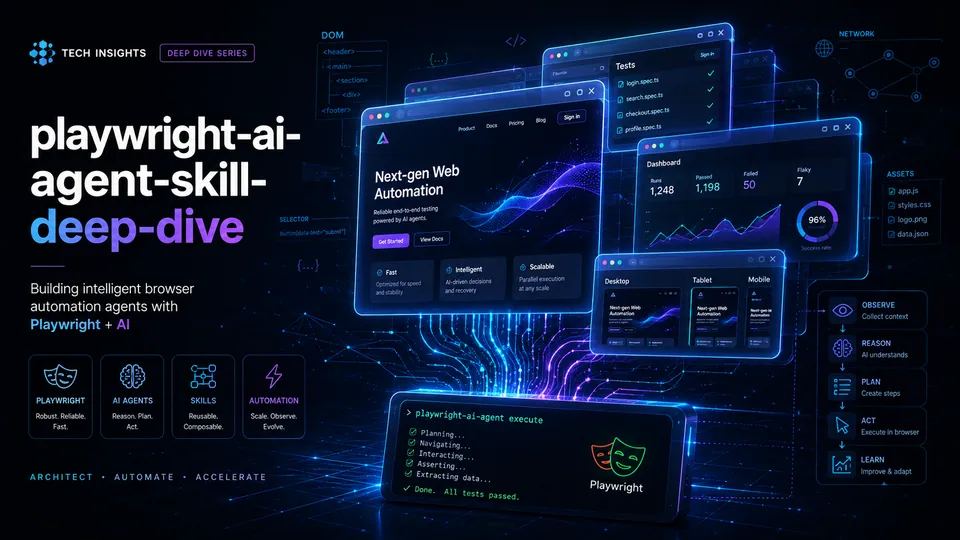
Microsoft Playwright 解决了这个问题。它让 AI 智能体能够在终端中控制浏览器、检查 DOM 元素、截取屏幕画面,并运行端到端测试。
本文介绍 Playwright 的架构、如何将它配置为 Claude Code 技能,以及它与 Cypress、Puppeteer 和 Selenium 的区别。
为什么 Playwright 适合 AI 智能体
传统自动化工具使用 HTTP 轮询,这会带来延迟,也容易让测试结果不稳定。Playwright 则使用持久的 WebSocket 连接。这种方式有几个主要优势:
核心技术支柱
- 双向 WebSocket 架构: 命令、事件和状态变化实时传输。AI 智能体可以立即监听到控制台错误、网络请求失败或布局偏移。
- 浏览器上下文隔离: 一个浏览器实例可以在毫秒级时间内运行数千个隔离的上下文。每个上下文都有自己的 Cookie、存储和视口,在模拟多个用户时也能保持较低的资源开销。
- 确定性的自动等待: 每次交互之前,例如执行
.click()或.fill(),Playwright 都会检查元素是否已挂载、可见、稳定且未被遮挡,不再需要编写sleep()语句。 - 优先考虑可访问性的定位器:
getByRole()、getByPlaceholder()和getByText()等 API,让 AI 智能体可以按照用户看到的方式定位元素,而不必依赖脆弱的 CSS 选择器。
将 Playwright 配置为 Claude Code 技能
Claude Code 通过扫描 .claude/skills/ 目录来发现技能。你可以为单个项目安装这项技能,也可以全局安装。
按项目安装
在项目根目录运行:
npm init playwright@latest
mkdir -p .claude/skills/playwright
全局安装
如果希望在整个系统中使用:
mkdir -p ~/.claude/skills/playwright创建技能文件
在 playwright 目录中创建 SKILL.md:
---
name: playwright
description: Full-lifecycle cross-browser automation, visual regression testing, and E2E validation suite.
---
在 frontmatter 下方编写执行规则,告诉 Claude 将测试输出到 tests/ 文件夹,并在测试失败时检查追踪日志。
验证技能
在项目目录中启动 Claude Code:
claude输入 / 查看可用技能,列表中应该会出现 /playwright。
与其他工具相比如何
每种自动化工具都有不同的优势。
功能对比表
| 功能 | Playwright | Cypress | Puppeteer | Selenium |
|---|---|---|---|---|
| 协议 | 持久 WebSocket 连接 | 浏览器内注入 | 原生 CDP | HTTP 轮询 |
| 执行方式 | 进程外执行 | 进程内沙箱 | 进程外执行 | 进程外代理 |
| 跨浏览器支持 | Chromium、Firefox、WebKit | Chromium、Firefox | 仅 Chromium | 大多数浏览器 |
| 多标签页支持 | 原生支持 | 有限 | 原生支持 | 支持,但操作较繁琐 |
| AI 集成 | 优秀 | 中等 | 中等 | 较弱 |
Playwright 与 Selenium
Selenium 使用基于 HTTP 的 WebDriver,向浏览器逐条发送命令。每次点击和元素查找都会产生网络开销。现代单页应用还经常导致 StaleElementReferenceException 错误。
Playwright 使用持久的 WebSocket 连接。元素准备就绪时,浏览器会主动广播通知,因此不再需要轮询。Playwright 还编译了原生 WebKit 引擎,让你可以在 Linux 和 Windows 上测试 Safari 特性,而不必使用 macOS 云端运行器。
Playwright 与 Cypress
Cypress 在浏览器窗口内运行,为开发者提供了方便的图形界面和可回溯执行过程的调试器,但代码也被限制在浏览器沙箱中。
Cypress 不太擅长处理跨域流程,例如 OAuth 重定向,也很难轻松控制多个浏览器窗口。Playwright 在浏览器进程外运行,可以不受这些限制地处理多标签页同步和网络拦截。
Playwright 与 Puppeteer
Puppeteer 是 Google 推出的工具,用于通过 Node.js 控制 Chrome。它很适合简单的网页抓取和 PDF 生成,但只支持 Chrome。
Puppeteer 背后的工程师后来加入 Microsoft,开发了 Playwright。他们保留了 WebSocket 的高速性能,又增加了 Firefox 和 WebKit 支持、类型安全的测试运行器、并行执行,以及 Trace Viewer 工具。
优势与局限
在生产环境中使用 Playwright 之前,需要了解其中的取舍。
优势
- Trace Viewer: 测试失败时,Playwright 会保存一个
.zip文件,其中包含 DOM 快照、网络日志和控制台输出。AI 智能体可以解析这些内容,准确了解测试失败的原因。 - 复用存储状态: 将登录状态,包括 Cookie 和令牌,保存为 JSON 文件,新的测试会话就可以完全跳过登录步骤。
- 并行执行: 浏览器上下文占用的资源很少,在普通电脑上也能同时运行数十个会话。
局限
- 首次安装: 第一次安装时,需要下载 Chromium、Firefox 和 WebKit 的浏览器二进制文件。在网络受限的 CI/CD 环境中,这可能带来问题。
- 异步逻辑的复杂性: 高级配置要求你充分理解 async/await 和 Promise 的处理方式。
- 不支持旧版浏览器: Playwright 不支持 Internet Explorer 或旧版 Edge。如果需要测试这些浏览器,请使用 Selenium。
使用示例
安装完成后,你可以通过简单的指令执行自动化任务。
检查链接完整性与元数据
确保所有页面都能正常加载,并具有合适的可访问性属性。
提示词: “编写一个爬虫,从
http://localhost:3000开始访问所有页面。检查每个页面是否恰好只有一个<h1>,每张图片是否都有非空的 alt 文本,并标记所有失败的网络请求。”
电商结账流程回归测试
验证布局或配置变更没有破坏结账流程。
提示词: “为我们的预发布结账流程创建一个端到端测试。模拟用户进入商店、选择商品、在
/cart中修改数量,然后完成结账。启用trace: 'retain-on-failure'并运行测试。”
跨浏览器视觉回归测试
验证 CSS 变更之后,各浏览器中的视觉效果仍然一致。
提示词: “使用
toHaveScreenshot生成一个视觉回归测试。在 Chromium 和 WebKit 中,分别按桌面端(1440x900)和移动端(iPhone 15 Pro)的尺寸截取页面。与基准截图比较,并标记所有超过 1% 的偏差。”
这对开发工作意味着什么
将 Playwright 用作 Claude Code 技能,会改变测试的工作方式。你不再需要手动编写测试,AI 智能体可以直接在真实浏览器中验证自己做出的改动。这样就形成了完整闭环:写代码、测试、修复问题,都在同一个会话中完成。
相关文章
- lesishu/seo-guide-skill:Claude Code SEO 指南 - 将 SEO 自动化配置为 Claude Code 技能
- AI 智能体 Humanizer 技能指南 - 去除内容中的 AI 写作套路
- 在 Windows 上安装 Claude Code - 在电脑上配置 Claude Code