如何在 Windows 和 Mac 上安装 Claude Code
Claude Code 是 Anthropic 推出的终端 AI 编程助手。它能阅读代码库,帮助你编写、重构和调试代码。我每天都在 VS Code 中使用它,并通过 ccswitch 接入 CodingAPI,以降低成本。
本指南同时介绍 Windows 和 macOS 的安装过程。两个平台各有需要注意的地方,尤其是环境变量和包管理方面。
Windows 安装
准备工作(Windows)
- Windows 10 或 Windows 11。
- Visual Studio Code。
- Node.js 18 或更新版本。
- Git,Claude Code 内部会执行 git 命令。
- CodingAPI API 密钥,用于代理访问。
- ccswitch,可选,用于将请求转发到 CodingAPI。
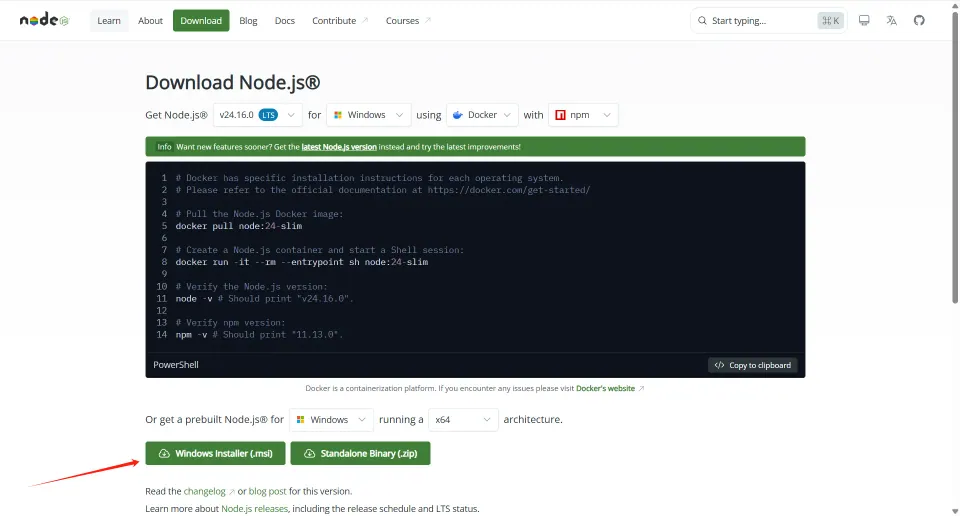
第一步:安装 Node.js(两种方式)
Claude Code 是 Node.js 应用,需要先安装 Node 18 或更高版本。
方式 A:直接下载(简单)
- 访问 nodejs.org。
- 下载 LTS 版本,而不是 Current 版本。
- 运行安装程序,接受默认设置。
- 安装时勾选“Add to PATH”(添加到 PATH)。
打开 PowerShell 并验证:
node -v
npm -v
两条命令都应该返回版本号。如果提示无法识别 node,关闭 PowerShell 后重新打开。如果仍然不行,就手动将 Node.js 目录加入 PATH,具体见后文的故障排查。
方式 B:nvm-windows(更方便管理版本)
nvm-windows 可以让你不必重新安装,就能切换 Node 版本。如果同时开发多个项目,我更推荐这种方式。
- 从 github.com/coreybutler/nvm-windows 下载最新版本。
- 运行安装程序。
- 打开一个新的 PowerShell 窗口,安装 Node:
nvm install lts
nvm use lts
使用 node -v 验证。nvm-windows 会自动把 Node 加入 PATH,不需要再手动配置。
第二步:安装 Git
Claude Code 会调用 git 来了解仓库历史。没有 git,部分功能可能无法正常工作,而且不会明显报错。
- 从 git-scm.com 下载。
- 运行安装程序。
- 安装时选择“Git from the command line and also from 3rd-party software”(从命令行及第三方软件使用 Git)。
- 其他选项保持默认。
验证:
git --version如果已经安装 git,可以跳过这一步。
第三步:安装 VS Code
从 code.visualstudio.com 下载 VS Code。
安装时勾选以下两项:
- Add to PATH(添加到 PATH),这样就能在终端中通过
code .打开 VS Code。 - Register Code as an editor for supported file types(将 Code 注册为受支持文件类型的编辑器)。
这两项比看起来更重要,不勾选的话,后面的终端集成可能出问题。
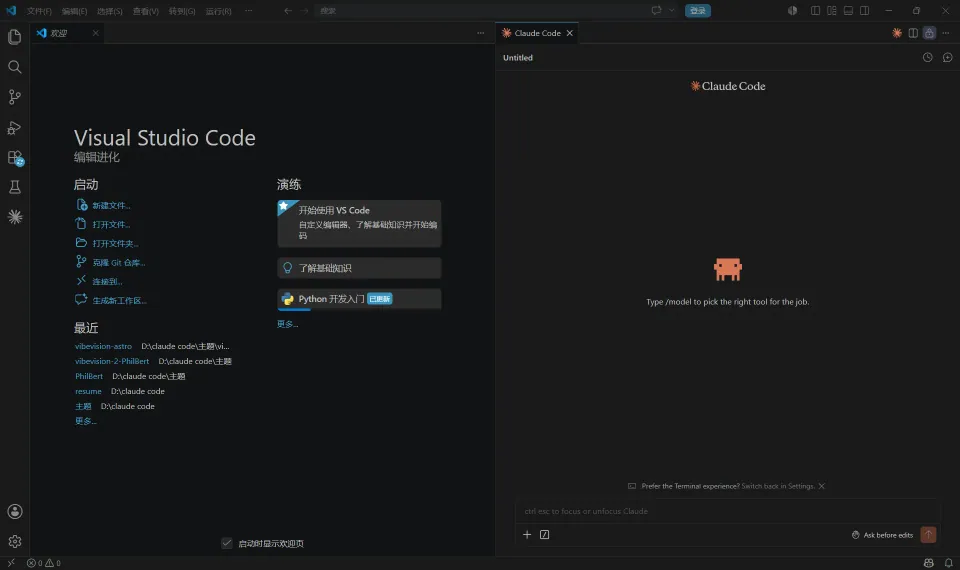
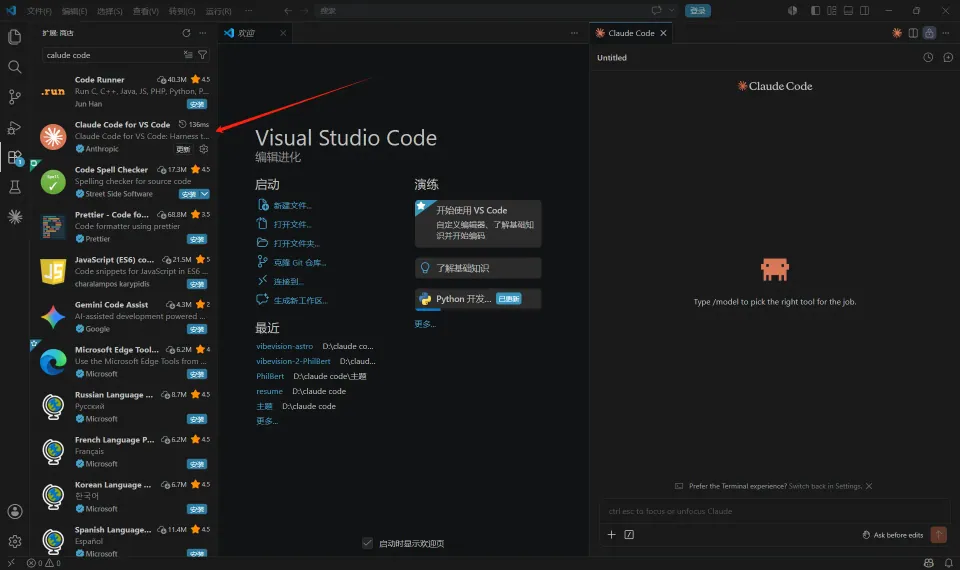
第四步:安装 Claude Code 扩展
- 打开 VS Code。
- 打开扩展面板,快捷键为 Ctrl+Shift+X。
- 搜索“Claude Code”。
- 安装由 Anthropic 发布的扩展。
侧栏中应该会出现 Claude 图标。如果没有,重启 VS Code。
第五步:安装 Claude Code CLI
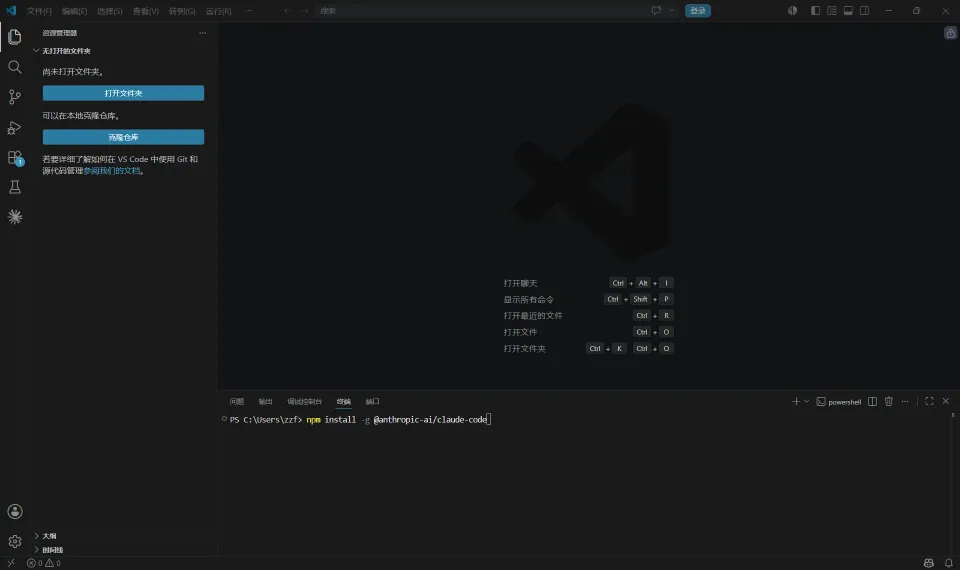
以管理员身份打开 PowerShell,右键选择“以管理员身份运行”:
npm install -g @anthropic-ai/claude-code-g 表示全局安装,这样就能在任意目录运行 claude。
验证:
claude --version如果 Windows 提示“无法识别 claude”:
- 查找 npm 安装全局包的位置:
npm config get prefix-
将该路径添加到系统 PATH:
- 打开开始菜单,搜索“环境变量”。
- 点击“编辑系统环境变量”。
- 点击“环境变量”。
- 在“用户变量”中选中“Path”,点击“编辑”。
- 点击“新建”,粘贴 npm prefix 路径。
- 在所有对话框中点击“确定”。
-
关闭 PowerShell,打开新窗口,再次运行
claude --version。
第六步:下载并配置 ccswitch
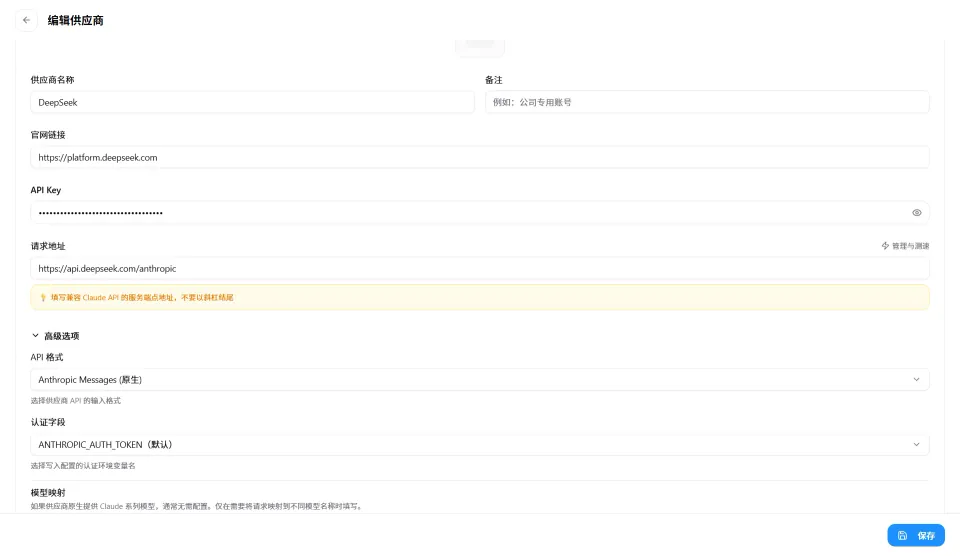
Claude Code 默认使用 Anthropic API 密钥。如果想通过 CodingAPI 转发请求来降低费用,就需要 ccswitch。
- 从 github.com/nicepkg/ccswitch/releases 下载。
- 解压并运行
ccswitch.exe。 - 填写以下设置:
| 设置 | 值 |
|---|---|
| API Key | 你的 CodingAPI 密钥 |
| Base URL | 你的 CodingAPI 接口地址 |
| Model | 可选 |
- 启动代理服务。
- 记下本地地址,通常是
http://127.0.0.1:8080。
如果你还没有 CodingAPI 账号,可以按照 DeepSeek API 密钥指南进行设置。
第七步:设置环境变量
为让 Claude Code 找到 API 密钥和代理,需要设置以下环境变量。
通过 PowerShell 设置(仅当前会话)
$env:ANTHROPIC_API_KEY="your-api-key-here"
$env:ANTHROPIC_BASE_URL="http://127.0.0.1:8080"
通过系统设置永久配置
- 打开开始菜单,搜索“环境变量”。
- 点击“编辑系统环境变量”。
- 点击“环境变量”。
- 在“用户变量”中点击“新建”:
- 变量名:
ANTHROPIC_API_KEY。 - 变量值:你的 API 密钥。
- 变量名:
- 再次点击“新建”:
- 变量名:
ANTHROPIC_BASE_URL。 - 变量值:
http://127.0.0.1:8080。
- 变量名:
- 在所有对话框中点击“确定”。
- 重启 PowerShell 或 VS Code。
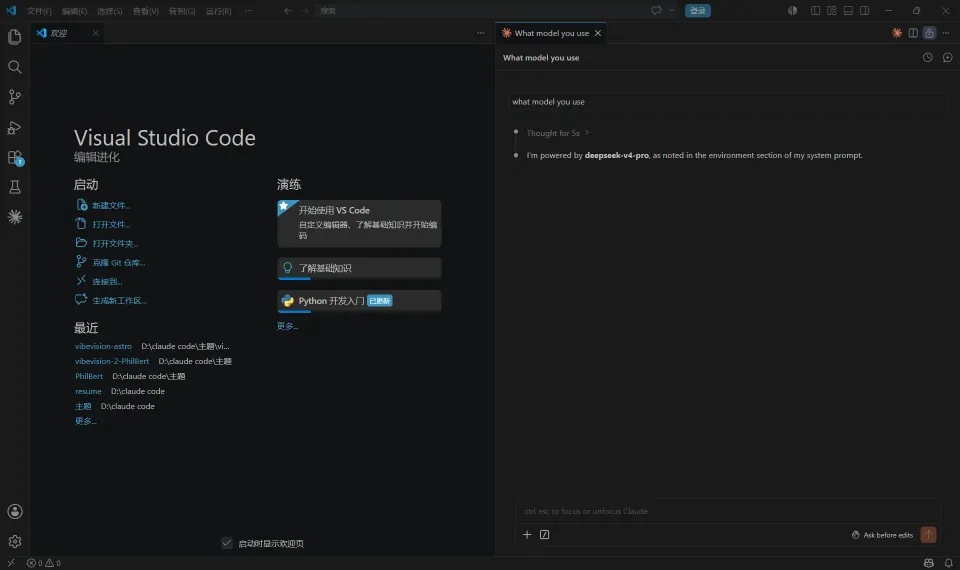
第八步:启动 Claude Code(Windows)
在 VS Code 中打开任意项目文件夹,然后选择以下一种方式:
- 点击侧栏的 Claude 图标。
- 按 Ctrl+Shift+P,输入“Claude Code: Open Chat”。
- 在终端中运行:
claude试着输入一个简单提示:
解释一下这个文件。
配置正确的话,Claude Code 会立即回复。
macOS 安装
准备工作(macOS)
- macOS 12(Monterey)或更新版本。
- 系统自带的终端或 iTerm2。
- Xcode Command Line Tools,用于提供 git。
- CodingAPI API 密钥,用于代理访问。
- ccswitch,可选,用于将请求转发到 CodingAPI。
第一步:设置代理(如有需要)
如果你正在使用代理,或者需要通过特定端口转发流量,先设置以下环境变量。macOS 有时即使启用了代理,也仍会使用自己的网络设置。
export https_proxy=http://127.0.0.1:7890 http_proxy=http://127.0.0.1:7890 all_proxy=socks把端口改成你的代理软件使用的端口。不使用代理的话,跳过这一步。
第二步:安装 Xcode Command Line Tools
Claude Code 需要 git,而 Xcode Command Line Tools 中包含 git。macOS 要求先接受 Apple 开发者许可,才能使用这些工具。
打开终端并运行:
sudo xcodebuild -license阅读许可后,输入 agree 并回车,过程中需要输入 Mac 密码。
如果以前已经接受过许可,可以跳过。运行 git --version 检查,如果返回版本号,就说明 git 已经安装。
第三步:安装 nvm
nvm(Node Version Manager)是在 macOS 上安装 Node.js 的常用方式,可以无需重新安装就切换 Node 版本。
安装 nvm
curl -o- https://raw.githubusercontent.com/nvm-sh/nvm/v0.40.4/install.sh | bash在当前会话中激活 nvm
安装完成后,nvm 不会立即可用,需要先激活:
\. "$HOME/.nvm/nvm.sh"验证 nvm
nvm -v如果看到类似 0.40.4 的版本号,说明 nvm 已能正常工作。如果提示“command not found”,关闭终端,打开新窗口后重试。
第四步:通过 nvm 安装 Node.js
nvm install 24这会安装最新的 LTS 版本。安装后验证:
node -v
npm -v
两条命令都应该返回版本号。
第五步:让 nvm 在新会话中持续可用
默认情况下,nvm 只在当前终端会话中生效。要长期使用,需要把它加入 shell 配置。
zsh(现代 macOS 的默认 shell)
echo 'export NVM_DIR="$HOME/.nvm"' >> ~/.zshrc
echo '[ -s "$NVM_DIR/nvm.sh" ] && \. "$NVM_DIR/nvm.sh"' >> ~/.zshrc
source ~/.zshrc
bash
echo 'export NVM_DIR="$HOME/.nvm"' >> ~/.bashrc
echo '[ -s "$NVM_DIR/nvm.sh" ] && \. "$NVM_DIR/nvm.sh"' >> ~/.bashrc
source ~/.bashrc完成后,每次打开新的终端窗口,nvm 都会自动可用。
第六步:安装 Claude Code
npm install -g @anthropic-ai/claude-code验证:
claude --version如果 macOS 提示“command not found”,重启终端。如果仍然不行,检查 npm 的全局可执行文件目录是否在 PATH 中:
npm config get prefix输出应该以 /usr/local 结尾,或位于你的用户主目录下。如有需要,将其加入 PATH:
export PATH="$(npm config get prefix)/bin:$PATH"第七步:安装 VS Code(可选)
如果想在 VS Code 中使用 Claude Code:
- 从 code.visualstudio.com 下载。
- 打开 VS Code。
- 按 Cmd+Shift+X 打开扩展面板。
- 搜索“Claude Code”。
- 安装由 Anthropic 发布的扩展。
在终端中打开 VS Code:
code .如果命令无法使用,打开 VS Code,按 Cmd+Shift+P,输入“Shell Command”,选择“Install ‘code’ command in PATH”(在 PATH 中安装 code 命令)。
第八步:配置 ccswitch(可选)
如果想通过 CodingAPI 转发 Claude Code 请求:
- 从 github.com/nicepkg/ccswitch/releases 下载 macOS 版 ccswitch。
- 添加可执行权限并运行:
chmod +x ccswitch
./ccswitch- 填写 CodingAPI 密钥和接口地址。
- 记下本地代理地址,通常为
http://127.0.0.1:8080。
第九步:设置环境变量(macOS)
仅对当前会话生效
export ANTHROPIC_API_KEY="your-api-key-here"
export ANTHROPIC_BASE_URL="http://127.0.0.1:8080"
永久生效
将以下内容添加到 shell 配置文件,通常为 ~/.zshrc 或 ~/.bashrc:
export ANTHROPIC_API_KEY="your-api-key-here"
export ANTHROPIC_BASE_URL="http://127.0.0.1:8080"
然后重新加载:
source ~/.zshrc第十步:启动 Claude Code(macOS)
在终端中进入任意项目文件夹,然后运行:
claude也可以在 VS Code 中点击侧栏的 Claude 图标,开始对话。
常见问题及解决方法
Windows 问题
提示无法将“claude”识别为命令
原因是 npm 全局目录没有加入 PATH。
- 运行
npm config get prefix找到路径。 - 把它加入系统 PATH,详细操作见第五步。
- 重启终端。
VS Code 找不到 Claude CLI
如果在 PowerShell 中运行 claude --version 正常,但在 VS Code 中不行:
- 重启 VS Code,它会在启动时缓存 PATH。
- 如果仍不行,检查 VS Code 终端是否使用 PowerShell,而不是 cmd。
执行策略错误
如果 PowerShell 阻止脚本运行:
Set-ExecutionPolicy -ExecutionPolicy RemoteSigned -Scope CurrentUser这样允许运行本地脚本,同时不会影响整个系统的执行策略。
macOS 问题
找不到 nvm 命令(nvm: command not found)
这通常表示 nvm 没有加入 shell 配置。请运行第五步中的永久配置命令。如果刚安装 nvm,先关闭终端,再打开新窗口。
npm 安装时提示权限不足
不要使用 sudo npm install -g,而是修复 npm 权限:
mkdir ~/.npm-global
npm config set prefix '~/.npm-global'
echo 'export PATH=~/.npm-global/bin:$PATH' >> ~/.zshrc
source ~/.zshrc
然后再次运行 npm install -g @anthropic-ai/claude-code,不要加 sudo。
找不到 xcodebuild 命令(xcodebuild: command not found)
安装 Xcode Command Line Tools:
xcode-select --install系统会弹出对话框,按提示完成安装即可。
两个平台都可能遇到的问题
API 密钥无效错误
检查 ANTHROPIC_API_KEY 是否设置正确:
# macOS / Linux
echo $ANTHROPIC_API_KEY

# Windows PowerShell
echo $env:ANTHROPIC_API_KEY
同时在 CodingAPI 控制台确认密钥处于有效状态。
连接被拒绝
- 确认 ccswitch 正在运行。
- 检查端口号是否与
ANTHROPIC_BASE_URL一致。 - 基础 URL 应以
/v1结尾,或者符合服务商的其他要求。 - 临时关闭防火墙,测试是否为防火墙拦截连接。
接下来做什么
一切运行正常后,可以继续阅读这些指南:
- 如何使用 DeepSeek 降低成本:将 Claude Code 请求转发给 DeepSeek,获得更便宜的推理服务。
- 配置 Claude.md,获得更好的结果:设置项目指令,让 Claude Code 遵守你的约定。
- 创建 DeepSeek API 密钥:通过 ccswitch 连接前,先准备好 API 密钥。
- Codex Product Design 插件指南:用 AI 将 Figma 设计转化为代码。